Tampilkan postingan dengan label Komputer Tutorial. Tampilkan semua postingan
Pin It

Cara menonaktifkan WIndows Security Alerts Win XP

Terkadang Notice pop up Windows Security Alerts sangat menganggu kita disaat masuk ke desktop , saya pun jengkel melihat pop up yang tak berguna itu muncul setiap saya menghidupkan komputer

Nah kali ini saya akan menshare kepada sahabat Pandora cara menonaktifkan / mendisable WIndows Security Alert tersebut

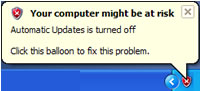
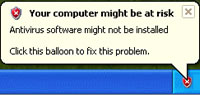
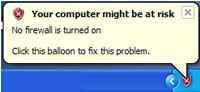
ok seperti ini lah bgeberapa gambar Windows Security Alerts yang sangat membuat kesal itu

Windows Firewall is Turned off


Automatic Updates have been turned off


Antivirus is turned off or not installed


Nah seperti itulah WinSecAlert nya

Nah cara menonaktifkannya begini ni

  • Buka Control Panel
  • Dobel klik icon Security Center
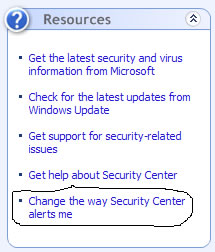
  • kliklah opsi "Change the way Security Center alerts me"
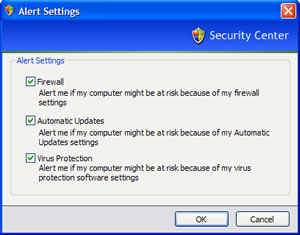
  • hlangkan tanda centang ketiga box tersebut biar afdol kwkwk
  • ok sekarang tekan OK , Selesai
Baca Selanjutnya »»  
Pin It

Cara Mengubah Drive Letter Partisi Harddisk

Cara Mengubah Drive Letter Partisi Harddisk. Ini adalah masalah yang saya hadapi saat menginstall sistem operasi Windows Vista ulang atau recovery, setelah selesai, urutan partisi hardisk menjadi tidak seperti sebelumnya, dan drive DVD-RW tidak berada di akhir urutan.
 
Walaupun hal ini sebenarnya tidak berpengaruh terhadap kinerja komputer, hanya saja biasanya sering membuat bingung. Hal itu disebabkan ada partisi yang belum di format ketika menginstall windows, sampai selesai installasi. Jika menggunakan aplikasi pihak ketika mungkin bisa menggunakan Partition Manager dan sejenisnya, tetapi sebenarnya Windows (XP maupun Vista) sudah memiliki fasilitas ini, termasuk memformat partisi yang tidak terdeteksi oleh Windows Explorer.


Cara Mengubah Drive Letter Partisi Harddisk Sebagai berikut :
  1. Buka Control Panel
  2. Pilih Administrative Tools
  3. Pilih Computer Management
  4. Di bagian storage, pilih Disk Management
  5. Akan ditampilkan formasi partisi hardisk kita. Termasuk partisi yang belum diformat
  6. Untuk mengubah Drive Letter, klik kanan partisi yang diinginkan atau CD-ROM dan pilih menu Change Drive Letter and paths
  7. Di Window yang tampil pilih change, dan ganti nama drive yang tersedia
Disini perlu juga Trik komputer, untuk mengubah drive letter-nya karena kalau drive letter sudah dipakai partisi lain kita tak bisa mengubahnya langsung. Misal kita ingin mengganti drive D: menjadi E: (misal ada 3 partisi C:, D:, E:), maka sebelum mengganti D: menjadi E: kita harus ubah dulu E: ke nama lain misal Z:, baru kita ubah D: ke E:, setelah itu baru Z: kita ubah ke E:. Intinya tukar nama yang dilakukan harus melewati proses ganti nama salah satu drive yang akan ditukar namanya (drive letter-nya).
Fasilitas ini juga berguna ketika kita memasang USB flash disk, kemudian memasang kamera. Kadangkala kamera kita tidak terdeteksi di Windows Explorer. Biasanya disebabkan drive letter-nya dipakai oleh Flashdisk ada kamera yang tidak bisa ditampilkan ketika sudah ada Flash disk atau USB port sedang dipakai alat lain). Cara mengatasi hal ini, ubah saja drive letter USB tersebut ke huruf lain, kemudian kembali masukkan kabel kamera ke port USB.

Cara Mengubah Drive Letter Partisi Harddisk
Baca Selanjutnya »»  
Pin It

Download Yahoo! Messenger 11.5.0.192 (2012) Offline Installer


Download Yahoo! Messenger 11.5.0.192 (2012) Offline Installer


Download Yahoo! Messenger 11.5.0.192 (2012) Offline Installer

Download Yahoo! Messenger 11.5.0.192 (2012) Offline Installer - Yahoo! Messenger adalah aplikasi chatting yang sangat populer, sangat banyak fitur-fitur keren yang bisa kita nikmati seperti pilihan tema sesuai selera, animasi emoticon, game online, dll. Untuk mennginstall Yahoo! Messenger secara offline silakan download terlebih dahulu aplikasinya pada tautan di bawah.


Baca Selanjutnya »»  
Pin It

CCleaner - Business Edition v 3.17.1688 Full

Ok sobat...,bagi kalian yang ingin bersih - bersih komputer kamu dari file - file sampah yang tidak berguna dan kalau dibiarkan saja menumpuk akan mengakibatkan komputer terasa berat alias Lemot,kali ini saya sajikan sofware yang pasti sudah tidak asing lagi di telinga,yaitu CCleaner - Business Edition dimana sekarang telah sampai pada Versi 3.17.1688,selain membersihkan file - file sampah,CCleaner - Business Edition juga dapat memperbaiki registry yang rusak dan membuang yang tidak terpakai,seperti registry sisa unistal dengan cara biasa dan masih banyak lagi fungsi lainya.
CCleaner Business Edition is fully tested and certified on:
  • Workstations: Windows 7, Vista, XP and 2000.
  • Servers: Windows 2008 RC2, 2008, 2003 and 2000.
Ok...bagi kalian yang membutuhkanya,so pastilah selain Full juga GRATIS!!!  tinggal download dan instal saja,untuk cara instal sudah saya sertakan didalamnya,silahkan klik link dibawah;
Semoga Bermanfaat
Baca Selanjutnya »»  
Pin It

Tune Up Utilities Terupdate Full


Siapa sih yang tidak kenal dengan software Tune Up Utilities ? Software ini merupakan software utilities yang berfungsi untuk melakukan management dan maintenance terhadap komputer yang mengggunakan operating sistem windows. Sejak kehadirannya dengan versi 2004 mulai banyak yang melirik kehebatannya. Berbagai macam fitur ditamankan didalamnya guna membantu pengguna komputer Windows dalam mengatur kinerja dari komputer miliknya. Sebenarnya dalam Windows juga sudah disediakan berbagai macam fitur yang bisa digunakan untuk memaintenance Windows, tetapi dengan menggunakan Tune Up Utilities ini prosesnya semakin mudah dan hasilnya semakin bagus, karena didukung dengan proses manajemen terhadap sistem operasi yang lebih bagus.
Ok...bagi kalian yang belum tahu pasti akan kegunaan sofware satu ini silahkan kalian baca2 dulu disini.


Ok bagi kalian yang ingin download silahkan kalian pilih dari beberapa Tune Up Utilities yang saya sediakan mulai dari yang lawas sampai yang terbaru,dan kemungkinan di waktu mendatang akan saya tambahkan lagi sesuai dengan update terbaru,makanya ikutin terus ya blog ini,silahkan download;

Tune Up Utilities 2009
Tune Up Utilities 2010
Tune Up Utilities 2011
Tune Up Utilities 2012

SEMOGA BERMANFAAT
Baca Selanjutnya »»  
Pin It

Mengatasi Power Supply PC yang Rusak


Power Supply Komputer merupakan sumber listrik utama yang menyediakan tegangan + 12V, -12V, + 5V, -5V, dan sinyal POR (Power On Reset) untuk mengaktifkan motherboard. Daya maksimal yang dapat di konsumsi oleh power supply ini sekitar 200 watt dengan tegangan masuk sebesar 220 V AC dari PLN. Dengan efisiensi yang sangat tinggi power supply ini sekitar 200 watt dapat menyediakan tegangan sebesar + 5V dengan arus sekitar 15 – 20 A untuk keperluan peralatan digital motherboard, disk drive, hard disk, fan prosessor, CD-Rom Drive dan card-card yang dimaksudkan pada slot motherboard.

Bila beban power supply berlebihan, maka komputer akan tidak jalan atau bisa berjalan tetapi tidak normal terutama pada saat kelistrikan yang di butuhkan meningkat sampai limit. Kerusakan yang sering terjadi ialah akibat beban berlebihan, tegangan masuk yang tidak stabil, sistem ground yang tidak baik, dan sebab-sebab lain. Gangguan paling fatal untuk untuk power supply ialah bila tidak mengeluarkan tegangan sama sekali, walaupun sudah di beri tegangan masuk sesuai dengan kebutuhan. Cara praktis untuk memperbaiki power supply komputer dapat di lakukan sebagai berikut:


  1. Lepaskan kotak power supply dari cassing agar memudahkan memeriksa rangkaian elektronik dan lepaskan seluruh kabel dari alat-alat lain. Bukalah kotak power supply sambil memeriksa fisik komponen elektronik, barangkali ada yang terbakar dapat diketahui.
  2. Periksalah FUSE pada masukkan AC 220V dari sumber listrik luar, lepaskan FUSE tersebut dari soketnya dan ukur hubungan kawat pengamannya dengan ohm-meter pada posisi X1. Jarum ohm-meter harus menunjukkan nilai sekitar 0 ohm, yang berarti FUSE tersebut masih baik. Jika ohm-meter menunjukkan angka yang tak terhingga, berarti FUSE sudah putus, harus diganti baru. Jangan melakukan sambungan kawat pada FUSE yang sudah putus, karena batas arus lelehnya mungkin akan menjadi lebih besar dan akan menyebabkan kerusakan bagian lain.
  3. Jika FUSE baik atau sudah diganti baru tetapi masih juga tidak dapat mengeluarkan tegangan DC, maka lanjutkan dengan memeriksa transistor power switching 2SC3039 (dua buah) yang bertugas sebagai kendali catu daya secara PWM. Lepaskan dua transisitor 2SC3039 tersebut dari PCB dan lakukan pemeriksaan kondisi masing-masing dengan multimeter. Bila salah satu transistor rusak untuk menggantinya sebaiknya keduanya diganti dengan transistor baru, agar karakteristiknya terjamin dan simetris, ketidakseimbangan karateristik dua transistor ini menyebabkan gangguan stabilitas tegangan DC yang dikeluarkan power supply.
  4. Lepaskan diode brigde atau empat buah diode perata yang langsung meratakan arus listrik AC pada bagian masukkan, periksalah kondisi diode ini dengan multimeter. Kadang sering terjadi salah satu diode-nya bocor atau hubungan singkat, sehingga arus listrik AC ikut masuk ke rangkaian switching dan melumpuhkan power supply secara keseluruhan transistor power akan ikut rusak, terbakar. Bahkan jika tingkat kebocoran diode ini ini sangat besar, maka trafo switching akan meleleh, kawatnya terkelupas, dan terhubung singkat, kerusakan ini yang paling fatal.
  5. Periksa juga transistor pembangkit pulsa “power on reset”, juga kapasisitor dan resistor yang terdapat pada rangkaian basis transistor tersebut. Jika rangkaian transistor ini bekerja dengan baik, maka seluruh hasil regulasi tegangan DC akan di reset oleh pembangkit PWM dan akibatnya power supply tidak mengeluarkan DC sama sekali. Gantilah transistor baru jika dari pengetesan transistor POR ini ternyata rusak. Begitu juga apabila kapasitor di test akan kering, nilainya berubah, maka harus di ganti baru dengan nilai yang persis sama dengan sebelumnya.
  6. Karena Power Supply komputer umunya bekerja dengan temperatur yang lebih tinggi dari suhu ruangan, maka ada kemungkinan karena panas yang berlebihan menyebabkan solderan kaki-kaki komponen atau kabel-kabel ada yang terlepas. Periksalah seluruh solderan pada PCB Power Supply, lebih bagus lagi pastikan hubungannya di perbaiki dengan jalan di solder ulang dengan timah yang lebih lunak (encer, flux 60/40). Sehingga hubungan kabel atau kaki komponen yang mungkin longgar dapat di jamin bersambung kembali dan umumnya power supply akan dapat bekerja normal kembali.
  7. Komponen aktif yang pengetesannya tidak dapat di lakukan dengan multimeter adalah ICTL494 yang bertugas sebagai pembangkit PWM untuk mengendalikan transistor power switching bekerja. IC ini hanya di test dengan membandingkan terhadap IC yang normal pada power supply yang lain yang sejenis. Pergunakan soket IC yang dicurigai rusak dengan IC pembanding yang masih bagus.
  8. Bila proses pemeriksaan dan pergantian komponen yang rusak sudah dilakukan secara keseluruhan, maka cobalah power supply dihidupkan dengan memasang beban berupa disk drine saja. Periksalah apakah kipasnya berputar, ukur tegangan kabel yang berwarna kuning (+12), merah (+5), biru (-5), biru (-12), orange (POR) terhadap kabel warna hitam (ground). Bila parameter tegangan pada kabel-kabel tersebut sudah benar, matikan power supply dan gantilah bebannya dengan motherboard atau beban lengkap seperti semula, cobalah sekali lagi.
Demikian apa yang bisa saya sharing, semogo bisa lebih menambah wawasan anda dalam bidang komputer, dan semoga anda bisa melakukan tindakan awal ketika power supply anda mengalami kerusakan.
Baca Selanjutnya »»  
Pin It

Mengenal Port dan Soket Pada Komputer

Untuk berhubungan antara komponen komputer satu sama lainnya baik internal maupun external, di dalam CPU terdapat port dan Soket yang semuanya ada pada motherboard. Disini kita akan membahas dan mengenal apa kegunaan masing-masing port tersebut.
Untuk mengulas rincian yang lebih ditail, lihat  gambar dari internal komputer dibawah ini.


Sekarang, untuk lebih dalam mempelajari komputer, dimana salah satu komponen utama komputer adalah motherboard. Motherboard ini adalah induk dari semua komponen yang terpasang pada port atau soket yang ada pada motherboard. Berikut adalah gambar motherboard dengan komponen yang khas.


Pada gambar diatas kita melihat beberapa soket dan port pada motherboard, mari kita mengulas satu per satu nama dan fungsi dari port dan soket pada motherboard tersebut.
  1. Port Firewire: Firewire (IEEE 1394b) untuk mendukung 800MB/s untuk transfer kecepatan tinggi untuk kamera video eksternal dan disk drive eksternal.
  2. PCIe x1 untuk mendukung kartu aksesori seperti adapter nirkabel dan TV tuner-. (Biasanya port ini ada 2)
  3. PCIe x16 Soket tempat kartu grafis terbaru. Banyak motherboard memiliki 2 atau lebih slot PCIe x16 untuk pemasangan dan menjalankan dua kartu grafis secara bersamaan. Teknologi saat ini di upgrade untuk komponen PCI Express (PCIe). Dengan PCIe, data gambar atau video mengalir lebih cepat melalui kartu ekspansi VGA card.
  4. Koneksi Audio Terintegrasi: Kebanyakan motherboard sekarang memiliki audio yang terintegrasi.
  5. CPU Socket: Ini adalah tempat dipasangnya otak dari komputer (Processor), dan lebih dikenal dengan sebutan CPU (Central Processing Unit)
  6. Fan Headers: Banyak komponen menghasilkan panas ke motherboard. Sangat penting menggunakan motherboard dengan header kipas yang banyak terpasang untuk untuk proses pembuangan panas. 2 pin dari header menyediakan daya pada fan, sedangkan pin yang ke 3 dari header berfungsi agar bios dapat mengontrol kecepatan putar fan tersebut.
  7. Soket Memory: Pada slot ini dipasang memory card, ada beberapa Jenis memory dan pada motherboard terbaru saat ini biasanya sudah digunakan jenis memory DDR2 atau DDR3 dengan arsitektur dual channel.
  8. Soket ATX Power: Ini adalah soket di mana konektor power ATX dari power supply dengan 20 +4 pin terhubung ke motherboard.
  9. Serial ATA (SATA): SATA memiliki banyak keunggulan termasuk ramping, kabel fleksibel dan link serial sederhana. Semua motherboard saat ini memiliki dukungan SATA untuk hard drive terbaru serta drive optik. (Motherboard saat ini biasanya terpasang 2 atau 4 soket)
  10. Header USB: Jumlah port USB pada komputer hanya dapat diakses menggunakan USB header internal. Setiap USB header internal dapat mendukung dua port USB tambahan dengan kecepatan penuh.
  11. IDE: Ini adalah soket di mana ATA100/133 hard drive dan drive CD atau DVD optik terhubung jika komponen tersebut adalah tipe IDE.
  12. Slot PCI: Ini adalah slot ekspansi di mana berbagai kartu plug in, pada soket ini dapat dipasang beberapa kartu ekspansi seperti kartu modem, kartu jaringan dan lain-lain ke komputer.
  13. Slot AGP: The Accelerated Graphics Port adalah kecepatan tinggi point-to-point saluran untuk melampirkan kartu grafis terutama untuk membantu dalam percepatan grafik komputer 3D. Sejak tahun 2004, AGP dihapus  dan digantikan dengan soket PCI Express (PCIe).
  14. BIOS : Merupakan memory permanen tempat tersimpannya data penanggalan serta pengaturan dari komponen komputer.
  15. Chipset : Merupakan sebuah IC yang berfungsi untuk mengontrol penggunaan daya dan transfer dapat pada soket maupun port yang terpasang pada motherboard.
  16. CMOS Baterai: Baterai ini digunakan untuk mempertahankan memori dari chip CMOS yang berisi hal-hal seperti tanggal, waktu, jenis perangkat keras dan pengaturan lainnya khusus untuk komputer ini.
Tata letak dari soket atau port yang terpasang pada berbagai jenis motherboard berbeda, sehingga anda tidak harus menghapal tata letak soket ataupun port yang ada pada contoh gambar diatas, tetapi anda dapat melihat bentuk dari port atau soket yang ada untuk disamakan pada motherboard yang anda miliki.
Jenis port Rear Panel
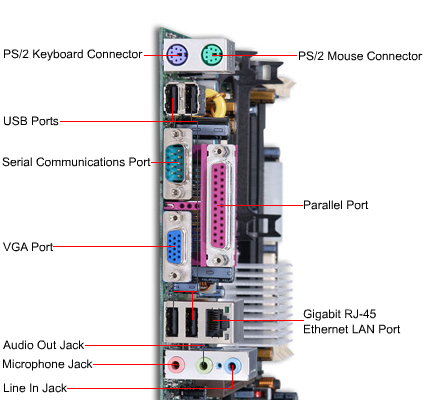
Selain dari yang tampak pada motherboard, bila telah dipasang pada chasing, maka dibagian belakang CPU juga akan tampak beberapa jenis port dan soket seperti ditunjukkan pada gambar dibawah ini :


  1. Port paralel (LPT1 atau LPT2) ; Port bagi peralatan yang bekerja dengan transmisi data secara paralel. Contoh peralatannya adalah printer dan scanner.
  2. Port Serial (Com 1, Com 2) ; Port bagi peralatan yang bekerja dengan transmisi data secara serial. Contoh peralatan yang menggunakan port ini adalah mouse dan modem.
  3. Port AT/PS2 ; Umumnya digunakan untuk masukan konektor keyboard dan mouse.
  4. Port USB (Universal serial bus) ; Port bagi peralatan yang bekerja dengan transmisi data secara serial. Contoh peralatan yang menggunakan port ini adalah camera digital, scanner, printer USB, handycam, dan peraltan tambahan eksternal.
  5. Port VGA ; Port yang berhubungan langsung dengan layar. Port ini terdapat pada motherboard yang menggunakan chipset VGA on board atau menggunakan VGA card yang diletakkan pada slot AGP.apabila didalam motherboard belum terdapat port VGA maka harus menambah VGA Card.
  6. Port Audio ; Port yang berhubungan langsung dengan peraltan audio, misalnya tape, radio, speaker, atau mikrofon. Motherboard sekarang sudah banyak yang menggunakan chipset audio on-board.
  7. Port LAN ; Port yang dihubungkan dengan kabel LAN/jaringan yang menggunakan kabel konektor jenis RJ45. Port ini sudah terdapat pada motheboard, karena seringkali chipset motherboard sudah memberikan fasilitas LAN on-board pada motherboardnya.
Baca Selanjutnya »»  
Pin It

Tips Memperbaiki Bad Sector Menggunakan HDD Regenerator

Sobat blogger pernah mengalami masalah bad sector pada hardisk kesayangan anda?? Sungguh pusing memang rasanya, akhir-akhir ini saya baru saja mengalaminya, bad sector menyerang hardisk eksternal yang bisa dikatakan sebagai database remo-xp, karena semua software saya simpan di sana. Tentu di balik semua itu pasti ada hikmah nya. Nah, berdasarkan pengalaman yang saya dapat, pada kesempatan kali ini saya akan mencoba berbagi tips seputar bad sector dan bagaimana cara memperbaiki hardisk yang terdapat bad sector nya.
Kenapa bad sector bisa terjadi?? Pasti pertanyaan seperti itu yang ada di dalam benak sobat blogger. Ada banyak kemungkinan yang bisa menyebabkan terjadinya bad sector, di antara nya :
  1. Mematikan komputer tidak melalui shut down
  2. Pasokan daya yang kurang stabil
  3. Sering Mati lampu
  4. Ketika melepas
  5. DLL
Terus ciri-ciri kalau hardisk kita terdapat bad sector seperti apa??
  • PC Sering Hang, untuk buka folder aja lama
  • HDD mengeluarkan suara yang cukup berisik
  • Data tiba-tiba hilang (folder is empty)
Ciri-ciri di atas merupakan yang saya alami, bila sobat blogger mempunyai ciri-ciri yang lainnya, mohon sharing nya yah,, hehe
Untuk mendownload sofwarenya silahkan klik disini.
Baca Selanjutnya »»  
Pin It

Membersihkan Motherboard

Sebenarnya membersihkan motherboard sangat penting. Sebab jika tidak dibersihkan debu-debu akan semakin menebal pada motherboard, kita ambil contoh dari sebuah fan processor. Apabila pada fan processor tidak dibersihkan dari debu, maka putarannya akan semakin berkurang. Di akibatkan debu yang menempel pada fan. Mengakibatkan processor semakin panas. Jika processor panas, akibat yang timbul komputer menjadi ngehang. Berikut Cara membersihkan Motherboard.

Bahan-bahan:
Obeng
Kuas halus
Thermal paste
Hapusan pensil
Larutan IPA (Beli di toko bahan kimia)

Langkah-langkah

1. Lepaskan socket Power pada motherboard


2. Lepaskan RAM pada motherboard


3. Lepaskan semua card yang ada pada slot.


4. Lepaskan socket panel pada motherboard (Jangan lupa di catat posisi socket biar tidak lupaatau lihat manual book motherboard) penting….!!!!


5. Lepaskan Kebel IDE (kabel yang terhubung dengan harddisk, cd-rom)


6. Lepaskan Pendingin processor. “putar semua pengunci pendingin hingga mentok lalu tarik, lihat panah”


7. Klo sudah. Lepaskan baut yang menempel pada motherboard dengan menggunakan Obeng.

8. Bersihkan debu yang menempel pada seluruh permukaan motherboard. Komponen yang kecil seperti kapasitor, transistor, regulator, dll.

- Yang bertanda Hijau Dibersihkan dengan menggunakan Cairan IPA dengan kuas halus

- Yang bertanda Kuning dibersihkan dengan kuas halus, setelah debunya hilang, lalu di elap dengan menggunakan tissu atau kain halus.

- Yang bertanda Merah Dibersihkan dengan menggunakan kuas halus.

- Selebihnya menggunakan Kuas halus saja


9. Bersihkan pendingin processor dengan menggunakan kuas halus.

10. Setelah semuanya sudah bersih dari debu. Pasang kembali motherboard ke dalam casing. Pasang kembali kabel-kabel yang tadi di lepas. pasang kembali Card PCI, VGA, RAM.

Cara Pemasangan Pendingin Processor

1. Beri Thermal paste sedikit saja di tengah-tengah processor (lihat gambar)


2. Putar kembali semua pengunci pendingin processor hingga mentok.


3. Pasang pendingin. Letakkan pengunci pendingin tepat pada lubang. Lalu tekan. Penekanannya secara menyilang.

Selesai.......

SEMOGA BERMANFAAT
Baca Selanjutnya »»  
Pin It

HDD Low Format


HDD Low Level Format Tool - utilitas untuk tingkat rendah format hard drive, dan perangkat eksternal yang terhubung melalui USB (misalnya kartu flash). Selain itu, HDD Tingkat Format Tool Rendah mampu memberikan karya informasi SMART dengan SATA, IDE dan SCSI ukuran HDD hingga 281 474 976 710 655-bit keluaran Maxtor, Hitachi, Seagate, Samsung, Toshiba, Fujitsu, IBM, Quantum, Western digital. Program ini benar-benar menghancurkan data, melakukan format tingkat rendah dan memungkinkan Anda untuk mengubah ukuran penyimpanan hingga 281 474 710 976 655 byte. Ia bekerja dengan perangkat eksternal melalui USB dan Firewire. Ada kemungkinan untuk menggunakan Ultra-DMA mode.


ScreenShot :


Didukung interface: S-ATA (SATA), IDE (E-IDE), SCSI, SAS, USB, FIREWIRE. Drive besar (LBA-48) yang didukung. Didukung Produsen: Maxtor, Hitachi, Seagate, Samsung, Toshiba, Fujitsu, IBM, Quantum, Western Digital, dan hampir semua lain yang tidak tercantum di sini. Program ini juga mendukung tingkat rendah format FLASH kartu (SD, MMC, MemoryStick dan CompactFlash) menggunakan kartu-reader. Ini HDD Tingkat utilitas Format rendah adalah gratis untuk digunakan di rumah. Hal ini dapat menghapus dan Low-Level Format SATA, IDE, SAS, SCSI atau drive SSD hard disk. Juga akan bekerja dengan USB dan lampiran FIREWIRE drive eksternal serta SD, MMC, MemoryStick dan CompactFlash media.


Sytem Requirement:


Operating system: Windows XP, Vista x32/x64, 7 x32/x64, Server 2003, 2008, 2008R2
Released: 2012
Version: 4.25
Language: English

OK...bagi kalian yang ingin download silahkan klik link dibawah ini:


HDD low format v4.25


SEMOGA BERMANFAAT
Baca Selanjutnya »»  
Pin It

Kabel dan Konektor

Dalam dunia Elektronik seperti halnya di bidang komputer, sudah tidak aneh lagi peran dari kabel dan konektor, dimana bila ada kabel, maka di kedua ujung dari kabel tersebut terpasang konektor.
Kabel berfungsi sebagai penghantar signal, arus listrik, dan data dari dan ke peralatan elektronik. Konektor adalah alat penghubung antara satu peralatan dengan perlatan lainya yang di tancapkan pada port masing-masing peralatan.
 
Ada beberapa hal yang penting anda ketahui tentang kabel

1. Asynchronous: Tidak disinkronisasi. Komunikasi tanpa mekanisme waktu. Mengakibatkan mekanisme waktu Anda memiliki aturan komunikasi. Ada sedikit start dan stop bit untuk memberitahu ujung lainnya ketika komunikasi dimulai dan berhenti.
  • Kelebihan: Jika salah satu komputer harus mengirim data maka dapat melakukannya tanpa harus menjaga terhenti selama setiap siklus clock.
  • Kekurangan : Dengan menggunakan bit start dan stop akan memiliki overhead 20%. Dengan kata lain, jika Anda mengirim 100 KB dari informasi maka dibutuhkan 120 KB untuk mendapatkan semua di komputer anda.
2. Synchronous: Dalam konfigurasi ini, data yang dikirim sebagai blok informasi yang ketat. Karena waktu proses sama, tidak ada kebutuhan untuk start dan stop bit.
  • Kelebihan: Tidak perlu untuk informasi tambahan.
  • Kekurangan : Ada waktu untuk melihat adanya ruang kosong.
3. IRQ: Singkatan Interrupt ReQuest. Ini adalah bagaimana perangkat memberitahu CPU perlu perhatian. Ada nomor khusus untuk memberitahu perangkat CPU yang membutuhkan waktu dan prioritas. Prioritas ditentukan dari yang terbesar (yaitu 0 adalah yang paling penting dan 15 adalah yang paling). Kebanyakan sistem memiliki 16 IRQs. Beberapa sistem yang lebih lama hanya memiliki 9. Ini digunakan untuk membatasi jumlah hal yang dapat dimasukkan ke dalam sistem. Sekarang teknologi telah maju sehingga sekarang terdapat berbagi IRQ, tetapi berhati-hati ketika bekerja dengan kartu ISA dan sistem yang lebih lama karena Anda komputer anda dapat bekerja menjadi lambat.
 
4. Konektor Male vs Female : Konektor Jantan adalah sisi dari sebuah koneksi yang memiliki Prongs – seperti steker listrik pada monitor komputer Anda. Sisi yang berlangsung dari monitor Anda ke dinding adalah laki-laki. Outlet adalah sisi konektor betina.
 
5. DB: ini adalah istilah yang Anda akan lihat dalam konteks DB-25 atau DB-9. Apa ini menggambarkan adalah bentuk konektor. Konektor ini memiliki bentuk yang pasti seperti D modal (bisa juga disebut trapesium dengan sudut dibulatkan).

Mari kita lihat beberapa Port dari komputer
1. Serial Port
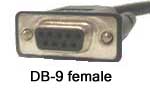
Standard: RS-232
  • Connector Name: DB-9 (most common) sometimes DB-25
  • Transfer mode: Asynchronous
  • Sometimes called: COM ports
  • Number found on a system: 2 possible of 4
  • IRQ: 3(Com 2 & 4) and 4(Com 1 & 3)
  • I/O range: COM 1=03f8-03ff COM 2=02f8-02ff COM 3=3E8-3EF and COM 4=2E8-2EF
  • Max length: 50 feet
  • Max data rate: 1.5 Mbps (with 16550A UART)
Fungsi
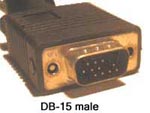
  • Pada komputer: DB-9 Female konektor. Ter dapat 2 bagian. Catatan : ini biasanya konektor yang ada belakang PC adalah Male (jantan). Kadang-kadang anda bingung membedakannya dengan konektor VGA karena ukuran fisik yang sama. Tapi Anda dapat dengan cepat membedakan karena konektor serial di bagian belakang dari sebuah komputer adalah Jantan dan hanya memiliki 9 pin mana konektor VGA memiliki 15 pin dan konektornya betina (female biasanya berwarna biru).
  • Di peralatan Anda dapat dengan cepat mengidentifikasi dengan konektor betina seperti ditunjukkan pada gambar di atas.
Biasanya digunakan untuk : Hal ini biasanya terlihat pada mouse lama dan modem. Dua komputer dapat dihubungkan dalam jaringan bersama-sama menggunakan kabel null modem. Ini adalah kabel serial yang  mengirim dan menerima data dalam hal sharing komputer.
 
2. Parallel Port

Standard: IEEE-1284
  • Connector Name: DB-25(on PC), Centronics
  • Transfer mode: Synchronous
  • Sometimes called: LPT
  • Number found on a system: 1 (up to 2)
  • IRQ: LPT1 =7 LPT2=5*
  • Max length: 10 Meters (approx. 30 feet) absolute Maximum
  • Max data rate: 4 Mbps
Fungsi
Konektor ini dianggap sebagai konektor terbesar (biasanya) di pasang pada bagian belakang PC Anda. Port ini adalah konektor DB-25 pada PC dan biasanya Centronics 36 pin koneksi ke perifer. * Peringatan * Ada SCSI 1 konektor yang terlihat seperti ini dan benar-benar akan cocok dipasang pada port ini. Hanya dengan simbol SCSI untuk membedakannya. Anda biasanya tidak akan melihat konektor SCSI di PC. Tapi pada sebuah PC Macintosh Apple lama.
 
3. DIN 6

Standard: PS/2
  • Connector Name: DIN 6 (6 pin)
  • Sometimes called: PS/2 port, Mouse port, keyboard port, mini DIN 6
  • Number found on a system: 2
  • IRQ: 12 and 1
  • Max length: 100 ft
Hal ini akan terlihat seperti konektor bulat kecil di bagian belakang PC Anda. Biasanya kode warna hijau atau ungu. Hijau adalah untuk mouse dan ungu adalah untuk keyboard. Jika mereka tidak ada kode warna anda akan kebingungan untuk menghubungkan keyboard dan mouse anda. Jika Anda memasang konektor yang salah dan menghidupkan PC Anda akan terdengar suara “bip” (jika speaker internal masih aktif) dan pesan kesalahan (“Tidak ada keyboard”).
 
4. DIN 5
Connector Name: DIN 5
  • Transfer mode: N/A
  • Sometimes called: old keyboard connector
  • Number found on a system: 1
  • IRQ: 1
Pada komputer: Pada kabel keyboard ini adalah konektor bulat yang lebih besar dengan pin yang lebih besar diatur dalam mode melingkar. Pada beberapa motherboard yang lebih tua, ini mungkin hanya dibangun-pada konektor. Hal ini juga dianggap out-of-date. Konektor ini digantikan oleh konektor PS/2, yang sekarang sudah banyak digantikan dengan USB.
 
5. USB

Standard: USB 1.1 (by USB-IF)
  • Connector Name: USB A/B
  • Transfer mode: Asynchronous
  • Number found on a system: 2-5
  • Maximum number of Devices: 127
  • IRQ: 11
  • Max length: 3-5 meters
  • Max data rate: 12 Mbit/sec (1.5 MB/sec)
  • Power: 2.5w
  • Standard: USB 2 (by USB-IF)
  • Connector Name: USB
  • Transfer mode: Asynchronous
  • Sometimes called: USB 2
  • Number found on a system: Still being determined
  • IRQ: 11
  • Power: 2.5w
Kabel memiliki 2 konektor jantan; satu di setiap sisi. Perbedaan antara a dan b standar bahwa 2 kabel listrik yang tidak pada ujung b. Anda akan melihat ini di printer yang mendapat daya dari dinding Outlet listrik.
Konektor ini biasanya digunakan untuk Mouse, keyboard, scanner, modem dan lainnya daya yang pada perangkat. Bahkan beberapa hard drive dapat diaktifkan oleh arus yang rendah. Hal ini juga dapat ditemukan pada kamera digital dan beberapa camcorder untuk mememindahkan atau mentransfer film dan gambar ke komputer Anda. Juga Anda bisa menghidupkan speaker yang menggunakan jenis konektor usb.
Fitur: Untuk menghubungkan banyak perangkat pada komputer, Anda dapat menggunakan USB hub. USB hub adalah sebuah alat yang dihubungkan ke komputer Anda melalui salah satu port USB dan kemudian Anda bisa pasang perangkat lain ke dalamnya. Juga, kecepatan dari masing-masing rantai USB dibagi antara semua perangkat pada rantai itu. Sehingga perangkat-perangkat yang Anda miliki dapat dioperasikan sekaligus, tetapi bila anda menggunakan semua maka kinerja akan semakin lambat, karena daya sudah terbagi.
 
* PERINGATAN * Jangam pasang konektor USB di terbalik. Ini akan merusak motherboard anda atau kartu PCI. Jangan pernah memaksakan apapun port usb terbalik pada komputer Anda!
USB 2 upgrade kecepatan dari USB 1.1. Jadi prinsip kerjanya sama, hanya lebih cepat. Anda dapat menggunakan kabel yang sama tetapi Anda perlu hub baru. Hub lama akan bekerja, tetapi hanya dengan kecepatan USB 1.1.
 
6. Firewire (IEEE-1394)
 Standard: IEEE-1394

  • Connector Name: IEEE-1394 A B
  • Transfer mode: Asynchronous/Isosynchronous
  • Sometimes called: Firewire, IEEE-1394 or iLink (Apple computers has trademarked the term “Firewire.”
  • Number found on a system: 2
  • Max length: 4.5m (between devices)
  • Max data rate: 100Mbps, 200Mbps, 400Mbps (12.5MB/sec 255MB/sec 500MB/sec). Most computers support 400Mbps but most devices are only 200Mbps
  • Max # of devices: 63
Ini terlihat seperti kabel USB dengan 2 sudut dipotong. Pada komputer: Sepertinya sebuah persegi dengan 2 sudut terisi
Biasanya digunakan pada:  Firewire pada perangkat high-end seperti res tinggi. scanner, res tinggi. printer, hard drive, CD-RW, DVD, DVD-R / W, kamera video, dll
Fitur: Beberapa fitur yang ditambahkan pada adalah bahwa Anda tidak perlu PC untuk menghubungkan mereka bersama-sama. Anda dapat menghubungkan kamera video ke DVD-R dan membakar film Anda tanpa perlu dihubungkan ke komputer. peralatan tersebut dapat komunikasi satu sama lain tanpa menggunakan bandwidth ke komputer. Juga ada lebih banyak power yang diberikan. Beberapa perusahaan telah mengatur sehingga Anda dapat menghubungkan MP3 player ke komputer Anda menggunakan IEEE-1394 dan mentransfer data sekaligus untuk mencharger  baterai internal peralatan dengan menggunakan kabel firewire.
 
7. Video

Dalam bagian ini kita tidak begitu khawatir tentang hal-hal seperti kecepatan transfer dan IRQs. Monitor hanya akan merefresh begitu cepat dan IRQs akan mempengaruhi video card Anda tidak dari monitor anda.
Standard: VGA
Connector Name: DB-15

8. Minijack

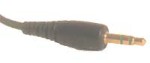
Connector Name: 1/8 minijack
  • Sometimes called: headphone jack
  • Number found on a system: 1-5
Bisanya digunakan untuk Output audio dan Input Microphone input audio in, dari sound card ke speaker komputer anda. Untuk Sound card simbol outlet yang keluar dari komputer anda adalah
  • Hijau muda : sebagai Output ke speaker
  • Biru Muda : sebagai input audio
  • Merah : sebagai Input dari Microphon
Untuk Sound card sekarang dapat disetting semua outlet sebagai output, yang digunakan sebagai Rear speaker, Front Speaker dan Wofer.
 
9. Kabel Telephone


RJ-11 adalah kabel telepon umum. Biasanya disebut konektor RJ-11 dan kabel disebut kategori 1 (Cat 1). digunakan untuk menghubungkan line telephone ke Modem card untuk komunikasi Data.
 
10. Ethernet cable

Standard: Conectors EIA/TIA 568a/b Cables Category 3, 4, 5 or 5e
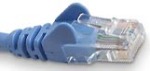
  • Connector Name: RJ-45
  • Transfer mode: Serial
  • Sometimes called: Unshielded twisted pair (UTP) Shielded twisted pair (STP just UTP with some more shielding), 10BaseT, 100BaseT, 1000BaseT. Crossover cable
  • Number found on a system: 1 (sometimes more)
  • IRQ: Would be assigned to the Network interface card.
  • Max length: 100 meters (328 ft.)
  • Min length: 1 Meter (3 ft.)
  • Max data rate: 10/100/1000 Mbp/sec
Biasanya disebut kabel dan konektor LAN, yang digunakan untuk komunikasi komputer pada jaringan. Dimana kabel dan konektor ini dihubungkan dari Lan card ke Router atau ke hub, siheingga komputer anda dapat berbagi data dan Internet dengan komputer lainnya dalam satu jaringan.
* Peringatan * 80% dari semua masalah jaringan disebabkan oleh kabel kecil ini. Jika Anda tidak bisa terhubung dalam jaringan, periksa kabel sebelum Anda mengubah pengaturan.

11. SCSI

Connector Name: DB25, IDC50, Centronics 50, HDI30, DB50, HPDB50, HPDB68, HP Centronics 60, HP Centronics 68, SCA 80-Pin, and VHDCI68
  • Number found on a system:SCSI devices can be daisy chained, so the number connected to a system will vary
  • Max length: 1.5 meters to 25 meters depending on the type
  • Max data rate: 360 MB/sec max
Pada komputer: Ini adalah konektor terbesar pada sebuah sistem
Biasanya terlihat pada: Hard drive, CD-ROM drive, tape drive, scanner dll
50 Pin Centronics: Ini adalah konektor yang berada di ujung perangkat dari beberapa peripheral
25 Pin D Sub: Ini salah satu yang terlihat. Konektor ini ditemukan pada Apple Macintosh. Jika Anda bekerja pada komputer Mac, itu adalah antarmuka SCSI bukan konektor paralel.
DB-50: Ini adalah konektor langka yang memiliki 3 baris pin. Digunakan pada komputer HP.
50 Pin MicroD (High Density): Ini adalah konektor yang memiliki 2 baris lubang dari kuadrat. Digunakan pada 8-bit SCSI cepat.
68 MicroD Pin: Ini terlihat seperti MicroD 50 Pin tetapi lebih panjang dan dengan pin yang lebih. Interface ini digunakan pada semua konektor SCSI.
Pada umumnya konektor SCSI digunakan untuk komputer server, dimana dengan SCSI Card anda dapat menghubungkan banyak hardisk SCSI untuk penyimpanan data.
 
Smoga Bermanfaat.
Baca Selanjutnya »»